Ubuntu GUI Için XlogVPN Yapılandırması
Ubuntu GUI için XlogVPN istemcisi XlogVPN programının kurulumu ve ayarları anlatılmaktadır.
1.Adım
Ubuntu GUI kullanıcıları için aşağıdaki XlogVPN dosyasını indiriyoruz.
XlogVPN
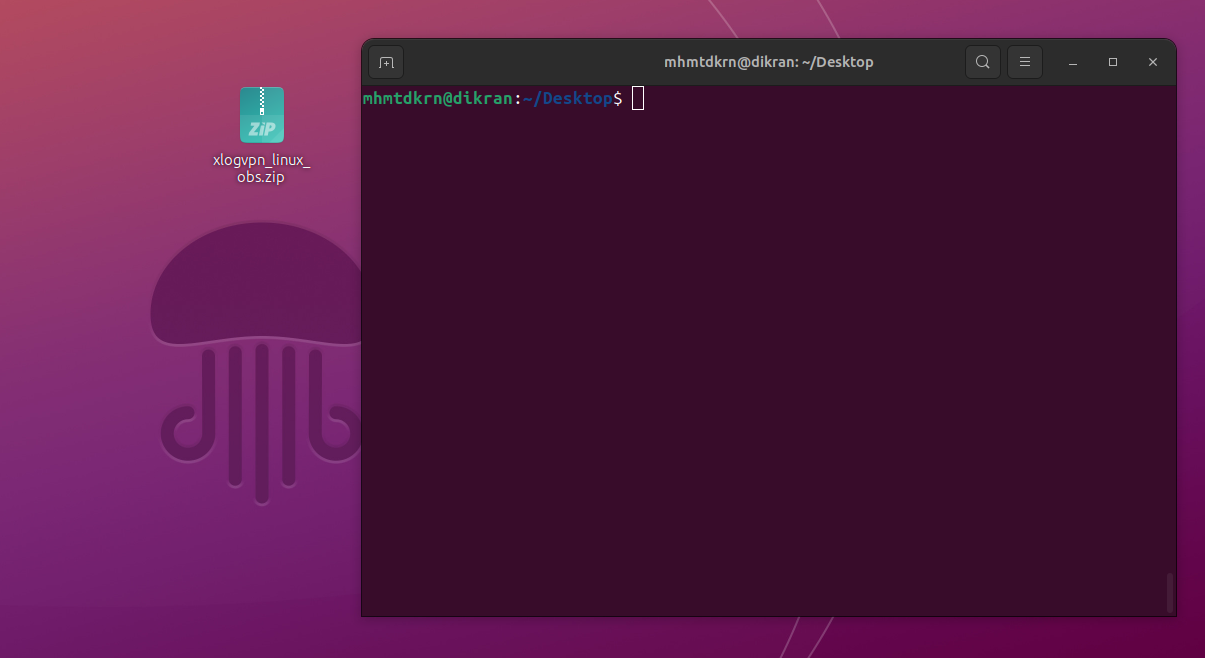
- İndirilen klasörün bulunduğu dizin içerisinde terminali açıyoruz.
2.Adım
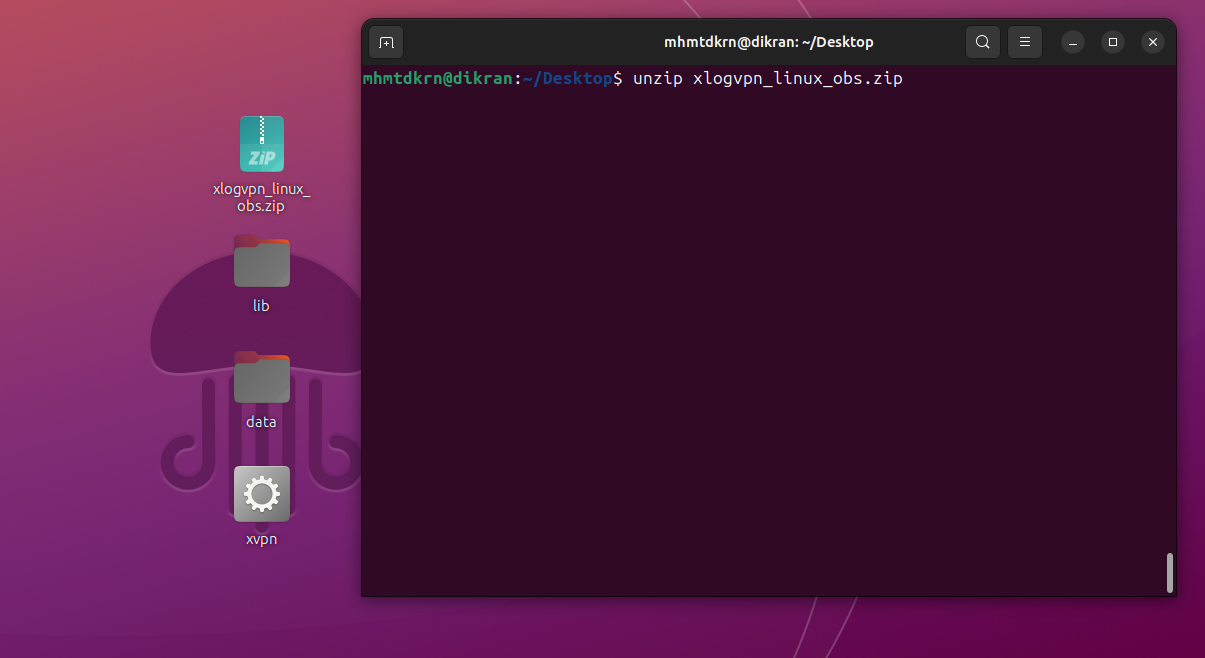
- "unzip" komutu ile indirilen klasörü bulunduğu dizine çıkarıyoruz.
3.Adım
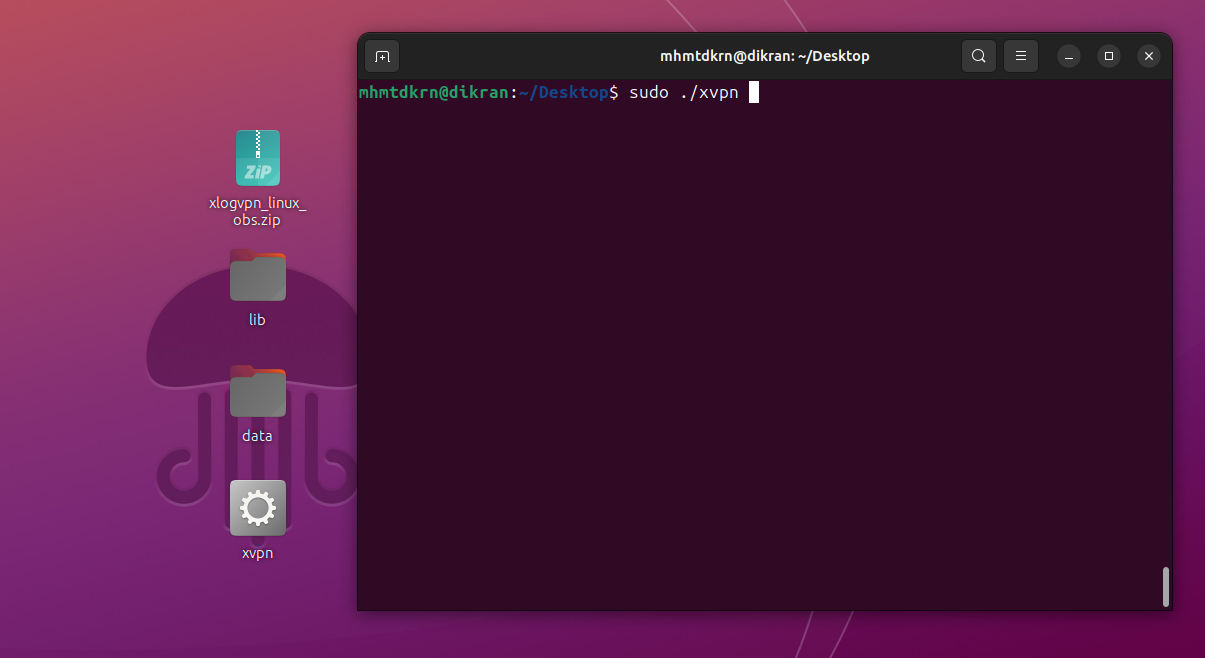
- "xvpn" uygulamasını yetkili kullanıcı "sudo" komutu ile çalıştırıyoruz.
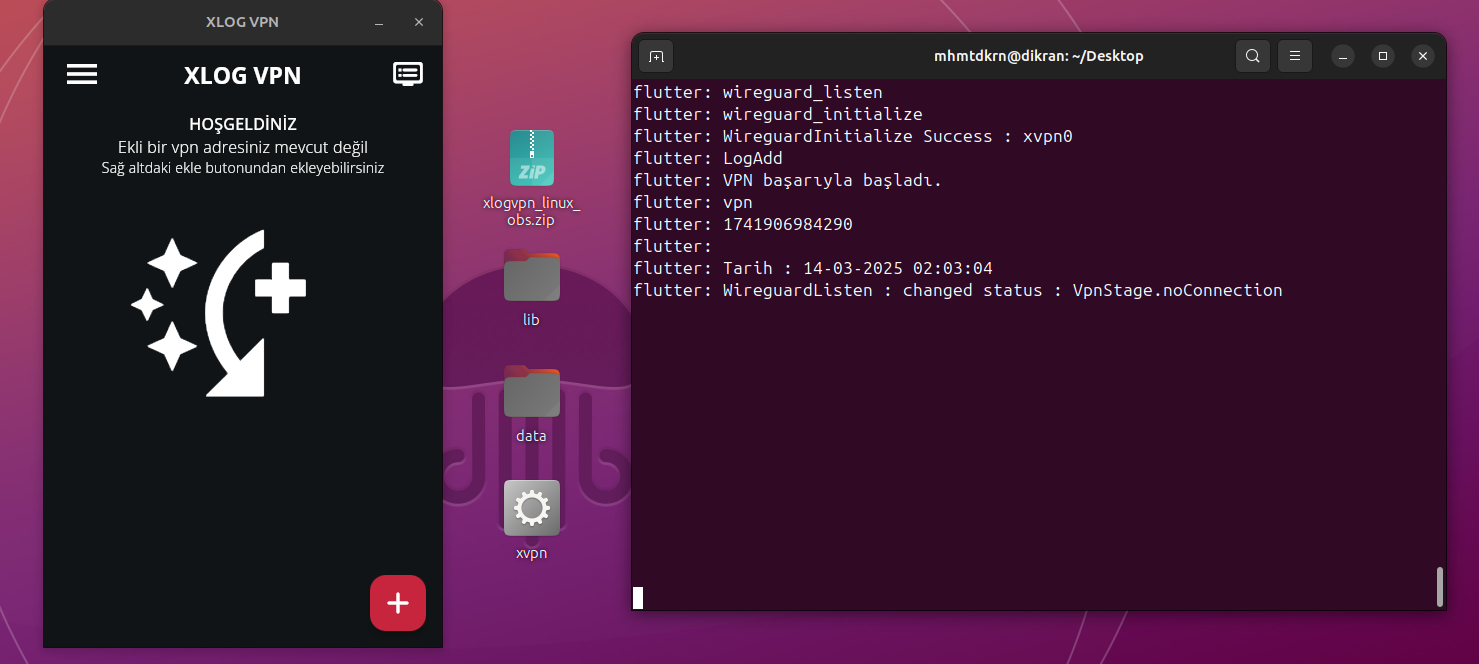
- Sağ alt köşede bulunan “+” butonuna tıklıyoruz.
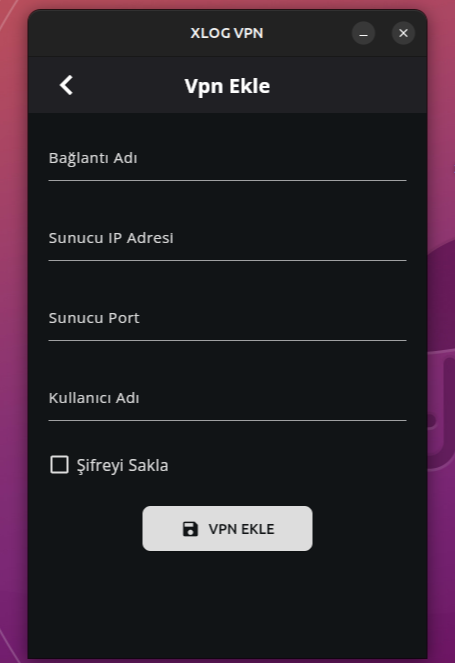
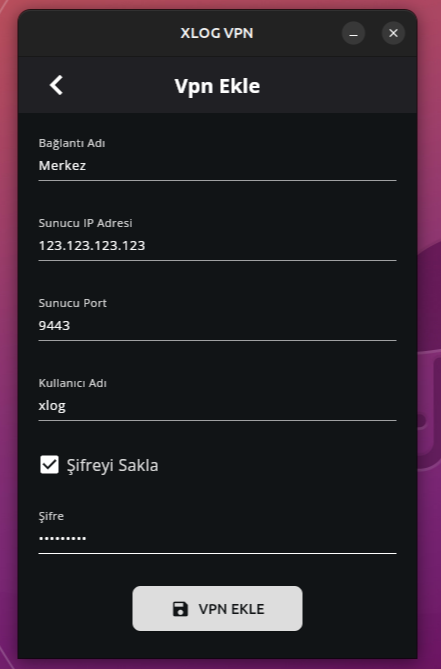
- Bağlantı adını girdikten sonra, Xlog Firewall cihazınızın dış IP (WAN Public IP) adresini giriniz.
- Xlog Firewall cihazınızın arayüzünde oluşturmuş olduğunuz, kullanıcı adı ve şifrenizi giriniz.
- Son olarak default bağlantı portunu “9443” giriniz.
Not: Şifrenizi saklamak istemiyorsanız, VPN Ekle butonuna tıklayıp, bağlantı ekranına gidebilirsiniz. Böylece her bağlantı yapmak istediğinizde sizden şifre talebinde bulunur.
4.Adım
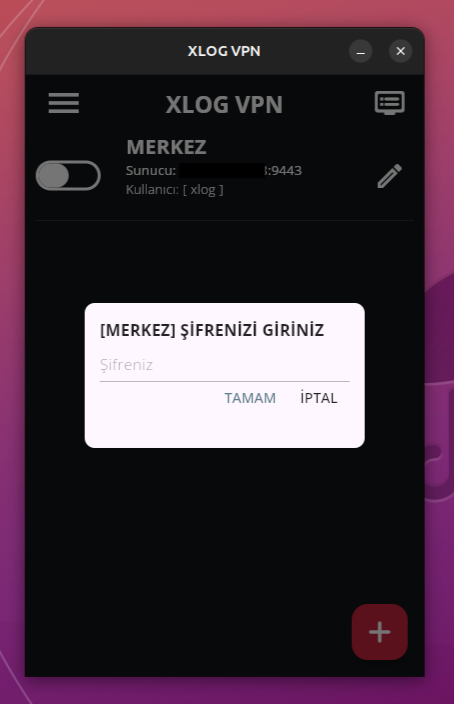
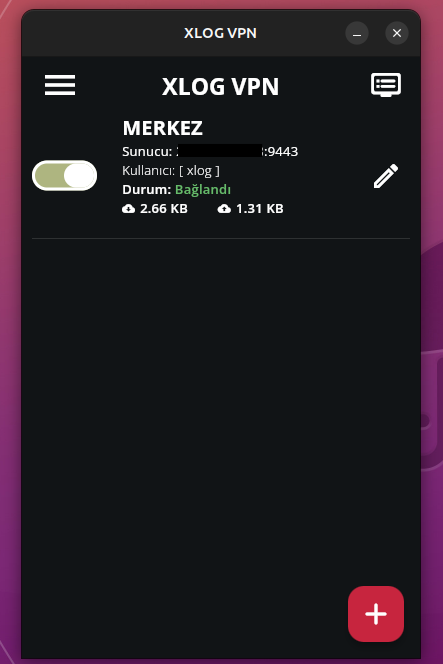
- Eğer yapılandırma doğru bir şekilde yapılıp kullanıcı oluşturulduysa size Xlog Firewall cihazınız üzerinde belirlediğiniz bir IP adresi atanacaktır.
- Bağlantı oluştuktan sonra "Network" ayarlarınızın altında VPN kategorisinde "xvpn0" isminde yeni bir arabirim oluşacaktır.
- IP adresinizi öğrenmek için terminal de "ifconfig" yazıp "xvpn0" arabirimini kontrol ederek aldığınız IP'yi teyit edebilirsiniz.
Etiketler
vpn
xlogvpn
ubuntu